Warenwirtschaft MKwws
Beschreibung zur MK-Warenwirtschaft
- Fensterbedienung
- Login
- Stammdaten
- Geschäftsfall
- Angebot
- Auftrag
- Lieferschein
- Barbeleg
- Rechnung
- Gutschrift
- Service
- periodische Rechnung
- RE Generator
- CMR
- Allgemeines
- CRM
- Klientensitzung
- Lager
- Liste
- Fibu
- Kasse
- Kasse
- Gastrokasse
- Journal
- Kassentasten
- Kellermanagement
- Sync to onl
- Offlinesync
- KB-Sync
- Moka Exp
- FA-Daten
- Gästeliste
- Tools
- Projekt
- Formulare
- Einstellungen
Fensterbedienung
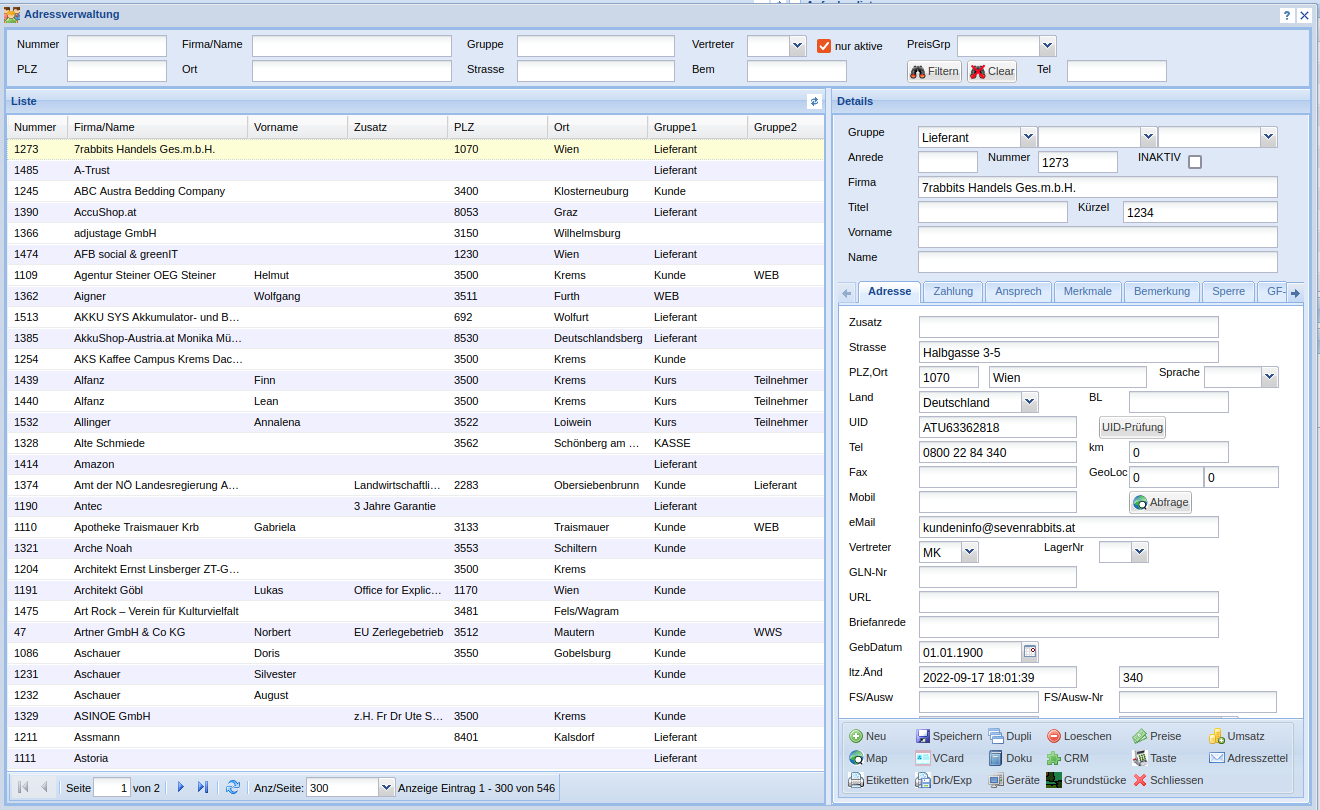
Das Layout der Funktionsfenstern ist folgendermassen aufgebaut.
|
Suchfenster:
Felder die die Datensätze in der Liste beeinflussen.
|
|
|
Liste:
Übersicht über alle gefilterten Datensätze
|
Details:
Die Detaildaten des ausgewählten Datensatzes Dieser Bereich kann mit Reitern in zusätzliche Bereichne unterteilt sein.
|
|
Seitenanzeige Die Daten in der Liste werden in einzelene Seiten zu 50,100,500 oder eingene Datensätze aufgeteilt. Hier kann die entsprechende Seite ausgewählt werden |
Funktionstasten: Die einzelnen Funktionen können hier über die Tasten ausgewählt werden |
Login
Der Aufruf der Warenwirtschaft erfolgt je nach Server mit folgendem Link
https://wws.mknet.at/
https://wws2.mknet.at/
https://wws.mkedv.at
als Parameter werden folgende Daten verarbeitet
| db= |
Datenbankname |
| u= |
Username |
| p= |
Passwort |
| l= |
Sprachauswahl |
| op= |
Aufruf einer Funktion [ kassa | ticket | rechnung | lieferschein| | auftrag | anbot | service ] |
| knr= |
Kassanummer |
| dnr= |
Druckernummer |
| f= |
Filialnummer |
Stammdaten
Adressen
Unter Stammdaten-Adressen öffnet sich die Adressverwaltung.
Hier werden alle Adressen ( Kunden und Lieferanten ) gemeinsam verwaltet.
Artikel
Artikel für die Programmverwendung werden hier verwaltet. Neu anlegen, ändern und löschen von Artikeln wird hier durchgeführt
Geschäftsfall
Angebot
Verwaltung von Angeboten
Auftrag
Verwaltung von Aufträgen
Lieferschein
Verwaltung von Lieferscheinen
Barbeleg
Verwaltung von Barbelegen ( Kassenbelegen )
Rechnung
Verwaltung von Rechnungen
Hier werden alle Zielrechnungen ( Rechnungen die überwiesen werden )
E-Rechnung
zur Ausgabe von E-Rechnungen sind folgende Felder unbedingt zu befüllen.
Beim Kunden unter Adressen:
Ins Feld GLN Lieferantennummer/Auftragsreferenz z.B. 50087057/LA3
weitere Infos siehe: E-Rechnung.gv.at
Lieferantennummer des Bundes
Im Rechnungswesen-System des Bundes werden Vertragspartner unter einer eindeutigen Lieferantennummer (8-stellig z.B. 50012345) geführt.
Sollten Sie Ihre Lieferantennummer nicht kennen, so wenden Sie sich bitte direkt an die beauftragende Bundesdienststelle.
Auftragsreferenz des Bundes
Mit der Auftragsreferenz wird die e-Rechnung dem Empfänger (Bundesdienststelle) zugeordnet.
Sollten Sie Ihre Auftragsreferenz nicht kennen, so wenden Sie sich bitte direkt an die beauftragende Bundesdienststelle. Der e-Rechnung.gv.at-Support sowie die USP-Hotline können dazu keine Auskunft geben.
Die Auftragsreferenz setzt sich wie folgt zusammen:
- Bestellnummer (10-stellig, z.B.
4700000001) oder - Einkäufergruppe/EKG (3-stellig, z.B.
Z01) oder - Einkäufergruppe:Referenz (z.B.
Z01:111599)
Gutschrift
Verwaltung von Gutschriften
Service
Verwaltung von Servicescheinen
periodische Rechnung
Verwaltung von wiederkehrenden Rechnungen
RE Generator
Rechnungen automatisch für CRM-Gruppen generieren
CMR
CMR-Scheine zu Lieferscheine verwalten
Allgemeines
Name des Geschäftsfall, Name der erzeugten PDF-Datei
| Platzhalter |
Wert |
| {prefix} |
Prefix aus Userconfig |
| {datum} |
Datum im Format YYYY-MM-DD |
| {titel} |
Formulartitel ( Angebot, Auftrag, Lieferschein...) |
| {nummer} | Nummer des GEschäftsfall |
| {projektnr} | Projektnummer des Geschäftsfall |
| {name} |
Bei Bestellung oder Preisauskunft Lieferantenname |
| {name} |
Bei Angebot,Auftrag,Lieferschein,Rechnung Gutschrift, Service Firma Name von Kunde |
CRM
Zuordnung
Die Adressen werden einzelnen CRM-Gruppen zugeordnet. Diese Gruppen können für den Export , Serienbriefe oder Newsletter verwendet werden.
Newsletter
Import
Adressen in die Adressverwaltung und CRM-Gruppe importieren.
Klientensitzung
Alle Daten für sozial oder therapeutische Berufe
Klientenadressen, Sitzungen, Medikationen, Diagnosen, Ansprechpersonen, Anfragen...
Lager
Lagerstand
Anzeige der Artikelmengen in allen Filialen
Preisanfrage
Eine Preisanfrage vor der Bestellung an den Lieferanten stellen
Bestellung
Eine Bestellung beim Lieferanten durchführen.
Eingang
Einzelne Lagereingänge buchen
Inventur
Durchführen der Inventur
-
-
- Sollwert berechnen
Der Sollwert zum Inventurdateum wird berechnet und in das SOLL-Feld eingetragen.
Als Zähldatum wird "01.01.1900" und als Zählwert -1 eingetragen. - Zählliste drucken
Die Liste mit dem Formular INVENTUR wird gedruckt. Alle ausgewählten Datensätze werden gedruckt. - Serial
Die Seriennummern oder SSCC Codes zum ausgewählten Artike, anzeigen - Menge=0
Bei allen Artikeln mit der Menge -1 wird die Menge auf 0 und das Zähldatum aufs Inventurdatum gesetzt. - Ist auf Soll
Bei allen Artikeln mit der Menge -1 wird die Zählmenge auf den Sollwert und das Zähldatum aufs Inventurdatum gesetzt. - Buchen
Die Artikelmenge wird auf die Zählmenge gesetzt und die Inventurdaten ins Inventurarchiv eingetragen. - Menge setzten
Die Artikelmenge wird auf die Zählmenge gesetzt aber dir Inveturdaten nicht ins Inventurarchiv eingetragen.
- Sollwert berechnen
-

Folgende Funktionen sind für eine erfolgreiche Inventur notwendig.
1 Sollwert berechnen
2. Zählliste drucken
3. gezählte Menge beim Artikel eintragen
4. wenn alles eingetragen wurde BUCHEN anklicken
Die Inventur kann in mehreren Etappen durchgeführt werden. Jeder eingegebene Wert wird gespeichert und bleibt bis zur Buchung vorhanden.
|
ACHTUNG
Wenn Sollwert berechnen gedrückt wird, werden alle Zählmengen der sichtbaren Artikel auf -1 gesetzt
|
Produktion
Artikel für einen Produktionslauf auswhlen.
Die benötigten Rohwaren werden angezeigt.
Umbuchung
Artikel von einem in ein anderes Lager umbuchen.
Liste
Fibu
Mahnung
Mahnungen für fällige Rechnungen drucken
Zahlungsart
Zahlungen im Datumsbereich anzeigen
Zahlung
Zahlungen zu Rechnung erfassen
Kassabuch
Kassabuch verwalten
Verbindlichkeiten
Verbindlichkeiten und Eingangsrechnungen verwalten
EA-Rechnung
Ein-/Ausgangsrechnung erfassen.
Import
Banklisten in die EA-Rechnung importieren
Kasse
Kasse
Sprung zur Handelskasse
Gastrokasse
Sprung zur Gastrokasse
Journal
Anzeige des Kassenjournals
Kassentasten
Verwalten der Kassentasten
Kellermanagement
Import und Export der Artikel und Verkäufe in Programme von Fremdherstellern
Import von Artikeln in die Kassensoftware
Sync to onl
Artikel, Tasten, Kunden und Verkäufe mit OnlineSystemen wie der Mobilkasse synchronisieren.
Offlinesync
Artikel, Tasten, Kunden und Verkäufe mit OfflineSystemen synchronisieren.
Daten werden auf Datenträger exportiert oder importiert
KB-Sync
Barverküfe mit dem Kellerbuch synchronisieren ( Verkaufsmengen zusammenfassen oder über Rezepte berechnen )
Moka Exp
Daten in die Mobile Kasse übertrage
FA-Daten
Monats/Jahresbelege
Einen Monats oder Jahresbeleg für die RKS drucken oder einen Nullbeleg erzeugen
DEP-Export
Die DEP7 Datei über einen speziellen Zeitraum exportieren
E131 Export
Die E131 Datei über einen bestimmten Zeitraum exportieren
Gästeliste
Ein Liste mit den Stammgästen für die Gastrokasse erstellen
Tools
Geräte
Geräte bei Kunden verwalten
Lizenzen
Liezenzen von Kunden verwalten
Forum
Forum öffnen
Sup-Ticket
Das Support Ticket Tool öffnen
Planung
Die Planungsseite ( Kalender ) öffnen
Tabelle
Daten können in einer Tabelle wie in Excel verwaltet werden
Emails in einem IMAP-Server angezeigen.
Check-Liste
Checklisten für die TechnikerApp anlegen

Vorlage
Unter Einstellungen-Formulare können immer wiederkehrende Tätigkeiten in der Gruppe Vorlage angelegt werden. Diese können in die Bauabschnitte importiert werden.
Checkliste
In der Checkliste werden alle Projekte angezeigt.
Bild
Offene (unvollständige) Checklisten werden rot hinterlegt.
Fertige Positionen und fertige Tätigkeiten werden grün hinterlegt.
Projekt
Bild
Über Neu kann einen neue Checkliste angelegt werden.
Im oberen Feld werden die Daten zur Checkliste eingetragen. ( Nummer, Bezeichnung, Beschreibung, Kunde, Adresse )
Mit Save werden die Daten gespeichert.
Löschen löscht die Checkliste
Drucken Druckt die Checkliste mit dem daneben ausgewähkten Formular
Position
Bild
Mit P-Neu wird eine neue Position zum Projekt hinzugefügt.
Im Datenfeld können die Position, Nummer und Beschreibung eingegben werden und mit Save werden die Daten gespeichert
Löschen löscht die Checkliste
Fotos zeigt eventuell gespeicherte Fotos in einem Fenster an
Checkliste
BILD
Mit T-Neu wird eine neue Tätigkeit in die Liste eingefügt.
T-Import importiert eine unter Einstellungen-Formular vorgefertigte Vorlage in die Tätigkeiten.
T-Del löscht die ausgewählte Tätigkeit
Benutzer
Die Zugangsdaten und Einstellungen der benutzer werden hier verwaltet.
|
Feld |
Funktion |
|
Anrede,Vorname,Name * |
Benutzerdaten |
|
inaktiv |
Dieser benutzer wird in den Auswahlfeldern nicht angezeigt |
|
Login, Passwort * |
Zugangsdaten |
|
Mobil |
Telefonnummer des Benutzers |
|
|
Emailadresse des Benutzers |
|
Kürzel * |
Kürzel in den Auswahlfeldern |
Projekt
Projekte
Projekte verwalten
Projektliste drucken
Eine Liste mit den gefilterten Projekten drucken.
Filtermöglichketen:
Projektnummer
Tätigkeiten
Datum
Tätigkeiten
Verwaltung der möglichen Tätigkeiten für die Projekte
Formulare
Formulare der Warenwirtschaft
Vorlagen
Fragebogen ( Gruppe = vorlage )
Es ist möglich einen Fragebogen mit verschiedenen Eingabefeldern zu erstellen.
Position; Fragetext; Art; Länge; Höhe
1;Frage 1;T;10
2;Frage 2;T;10
3;Garantie;JN
4;Bemerkung;M;5;10
5;Auswahl;AW;10|20|30
| T |
Texteingabefeld Position; Fragetext; Art; Länge; |
| JN |
Ja / Nein Checkbox Position; Fragetext; Art |
| M |
Texteingabefeld Position; Fragetext; Art; Länge; Höhe |
| AW |
Auswahlfeld Position; Fragetext; Art; Mögliche Antworten mit | gretrennt |
Checkliste ( Gruppe = checkliste )
Der Text im Feld Formular wird angezeigt. Es können beliebige HTML-Tags verwendet werden
Gastro-Bons
Formularbeispiele für die GastroKasse
ESC-Codes EPSON-Drucker
Folgende ESC-Codes sind den entsprechenden Platzhalter zugeordnet
| {@} | %1BR%00@%1BR%02 |
| [n} |
%0a neue Zeile |
| {esc_init} | %1B%40%1BS%1BR%02 |
| {esc_norm} | %1BG0 |
| {esc_fett} | %1BG1 |
| {esc_zent} | %1Ba1 |
| {esc_links} | %1Ba0 |
| {esc_rechts} | %1Ba2 |
| {esc_cut} | %1DV0 |
| {esc_gross} | %1BM0 |
| {esc_klein} | %1BM1 |
| {esc_12x12} | %1B!%00 |
| {esc_9x24} | %1B!%01 |
| {esc_unt} | %1B!%80 |
| {esc_dh}c | %1B!%10 |
| {esc_db} | %1B!%20 |
K-Bon / S-Bon
%1b@%1BS%1B!%10%1Bt%00%1Ba1Tisch:{nr}%0a%1b!0
%1B!%00%1Ba0%1BM1
{datum}/{zeit} Kellner {kellner}
%1BM0
%1Bt%00
Anz Artikel
---------------------------------------%0a
{part}
{platz} {menge3} {einheit4} {bezeichnung} {zusatz}%0a
{part}
%1B!%00%1Ba0%1BM1
%1Ba0
%1DV0
Zwischen-Bon
%1B@%1BS%1BR%02%1Bt%00%1BG1
%1ba1%1b!%10Zwischensumme {nr}
%1B!%00%1Ba0%1BM1
Datum: {datum}, {zeit}, K:{kellner}%1BM0
Anz Artikel Preis
------------------------------------------------
{part1}
{menge3} {ehbez29} {epreis-i5} {gpreis-i8}%0a
{part2}
------------------------------------------------
%1b!%10%1ba1Betrag EUR {brutto20}
%1Ba0
%1DV0
Bar-Bon
%1B@%1BS%1BR%02%1Bt%00%1BG1
{logo}
%1ba1%1b!%10Name
%1b!%08straße
PLZ Ort
Tel: , UID-Nr: ATU 58323237
Web, Email
%1B!%00%1Ba0%1BM1
{adresse}
ReNr {nummer} {storno} {datum}/{zeit}%1BM0
Anz Artikel Preis
---------------------------------------
{part1}
{menge3} {ehbez21} {epreis-i5} {gpreis-i8}%0a
{part2}
{zusatz}
{part3}
---------------------------------------
%1b!%10%1ba1Betrag EUR {brutto20}
%1B!%00%1Ba0%1BM1
USt Netto USt Brutto
-------------------------------------------------
{part4}
{proz3} {netto10} {mwst10} {brutto10}%0a
{part5}
{zahlung}
%1BM0%1Ba1Wir freuen uns auf Ihren nächsten Besuch
{werbung}
{qrcode}
KASSEN-ID: MKC-POS01
%1Ba0
%1DV0
{anhang}
Liefer-Bon
%1B@%1BS%1BR%02%1Bt%00%1BG1
{logo}
%1ba1%1b!%10Name
%1b!%08Straße
PLZ Ort
Tel: , UID-Nr:
Web Email
%1B!%00%1Ba0%1BM1
{adresse}
ReNr {nummer} {storno} {datum}/{zeit}%1BM0
Anz Artikel Preis
---------------------------------------
{part1}
{menge3} {ehbez21} {epreis-i5} {gpreis-i8}%0a
{part2}
{zusatz}
{part3}
---------------------------------------
%1b!%10%1ba1Betrag EUR {brutto20}
%1B!%00%1Ba0%1BM1
USt Netto USt Brutto
-------------------------------------------------
{part4}
{proz3} {netto10} {mwst10} {brutto10}%0a
{part5}
Mit ihrer Unterschrift bestätigen sie die Richtigkeit der obigen Angaben.
%1BM0%1Ba1Wir freuen uns auf Ihren nächsten Besuch
{werbung}
%1Ba0
%1DV0
{anhang}
Ziel-Bon
%1B@%1BS%1BR%02%1Bt%00%1BG1
{logo}
%1ba1%1b!%10Name
%1b!%08straße
PLZ Ort
Tel: , UID-Nr: ATU 58323237
Web, Email
%1B!%00%1Ba0%1BM1
{adresse}
ReNr {nummer} {storno} {datum}/{zeit}%1BM0
Anz Artikel Preis
---------------------------------------
{part1}
{menge3} {ehbez21} {epreis-i5} {gpreis-i8}%0a
{part2}
{zusatz}
{part3}
---------------------------------------
%1b!%10%1ba1Betrag EUR {brutto20}
%1B!%00%1Ba0%1BM1
USt Netto USt Brutto
-------------------------------------------------
{part4}
{proz3} {netto10} {mwst10} {brutto10}%0a
{part5}
Überweisen Sie obigen Betrag bitte auf folgendes Konto:
%1BM0%1Ba1Wir freuen uns auf Ihren nächsten Besuch
{werbung}
%1Ba0
%1DV0
{anhang}
Zimmer-Bon
%1BS%1BR%02%1B!%10%1Bt%00%1Ba1Name%0a%1b!0%1B!%08StrassePLZ Ort%1BS%1BR%02%1B!%10%1Bt%00%1B!%00%1Ba0%1BM1
{adresse}
Konsumationsbon Zimmer:{zimmer}
Tisch-Nr:{tisch} {datum}/{zeit}
%1BM0
Men Artikel Einzel Preis
--------------------------------------%0a
{part1}
{menge3} {ehbez21} {epreis-i5} {gpreis-i8}%0a
{part2}
---------------------------------------
Betrag EUR {brutto20}
%1B!%00%1Ba0%1BM1
%1BM0
Es bediente Sie: {kellner}
________________________________________
Unterschrift
%1b!%10%1ba1
%1Ba0
%1DV0
Adressen
Formularbeispiele für Adresslisten
Adressliste
QUER
F~Arial
T~20~13~32~5~Anrede~L~10~N
T~33~13~43~5~Titel~L~10~B
T~44~13~133~5~Firma/Name Vorname~L~10~B
T~134~13~174~5~Strasse~L~10~N
T~175~13~185~5~Land~L~10~N
T~186~13~200~5~PLZ~L~10~N
T~201~13~231~5~Ort~L~10~N
T~232~13~287~5~Gruppe~L~10~N
T~20~18~50~5~Tel~L~10~N
T~51~18~81~5~Mobil~L~10~N
T~82~18~112~5~Email~L~10~N
#T~113~18~135~5~Preisgrp~L~10~N
T~136~18~190~5~Zufahrt~L~10~N
T~190~18~220~5~Nähe~L~10~N
Z~23
{part}
R~20~Z~267~0
T~20~Z~32~5~{anrede}~L~10~N
T~33~Z~43~5~{titel}~L~10~B
T~44~Z~133~5~{firmaname} {vorname}~L~10~B
T~134~Z~174~5~{strasse}~L~10~N
T~175~Z~185~5~{land}~L~10~N
T~186~Z~200~5~{plz}~L~10~N
T~201~Z~231~5~{ort}~L~10~N
T~232~Z~287~5~{gruppe1},{gruppe2},{gruppe3}~L~10~N
T~20~Z+5~50~5~{tel}~L~10~N
T~51~Z+5~81~5~{mobil}~L~10~N
T~82~Z+5~132~5~{email}~L~10~N
#T~133~Z+5~145~5~{preisgrp}~L~10~N
T~136~Z+5~190~5~{glnnr}~L~10~N
T~190~Z+5~220~5~{bundesland}~L~10~N
Z~11
{part}
Adressliste_preis
QUER
F~Arial
#T~20~13~32~5~Anrede~L~10~N
T~20~13~133~5~Firma/Name Vorname~L~10~B
T~134~13~174~5~Strasse~L~10~N
T~175~13~185~5~Land~L~10~N
T~186~13~200~5~PLZ~L~10~N
T~201~13~231~5~Ort~L~10~N
#T~232~13~287~5~Gruppe~L~10~N
T~20~18~80~5~Tel~L~10~N
T~81~18~135~5~Mobil~L~10~N
#T~82~18~112~5~Email~L~10~N
#T~113~18~135~5~Preisgrp~L~10~N
T~136~18~190~5~Zufahrt~L~10~N
T~190~18~220~5~Nähe~L~10~N
Z~23
{part}
R~20~Z~267~0
#T~20~Z~32~5~{anrede}~L~10~N
T~20~Z~133~5~{firmaname} {vorname}~L~10~B
T~134~Z~174~5~{strasse}~L~10~N
T~175~Z~185~5~{land}~L~10~N
T~186~Z~200~5~{plz}~L~10~N
T~201~Z~231~5~{ort}~L~10~N
T~232~Z~287~5~{gruppe1},{gruppe2}~L~10~N
T~20~Z+5~80~5~{tel}~L~10~N
T~81~Z+5~132~5~{mobil}~L~10~N
#T~82~Z+5~132~5~{email}~L~10~N
#T~133~Z+5~145~5~{preisgrp}~L~10~N
T~136~Z+5~190~5~{glnnr}~L~10~N
T~190~Z+5~220~5~{bundesland}~L~10~N
Z~11
{part}
grp=ARTIKEL
{part}
T~20~Z~100~5~Nr~L~10~N
T~100~Z~200~5~Artikel~L~10~N
T~202~Z~230~5~EH~L~10~N
T~240~Z~270~5~VK~R~10~N
Z~5
{part}
T~20~Z~100~5~{nr}~L~10~N
T~100~Z~200~5~{bez}~L~10~N
T~202~Z~230~5~{eh}~L~10~N
T~240~Z~270~5~{vk}~R~10~N
Z~5
{part}
Z~5
Adressexport
Nummer;Anrede;Firma;Titel;Name;Vorname;zH;Str;Land;Plz;Ort;Bundesland;Tel;Fax;Mobil;Email;VKgruppe;Preisgruppe;Skonto1;Skontotage1;Skonto2; Skontotage2;Nettotag;Zahlziel;Gruppe1;Gruppe2;Gruppe3
{part}
{nummer};{anrede};{firma};{titel};{name};{vorname};{zh};{str};{land};{plz};{ort};{bundesland};{tel};{fax};{mobil};{email};{vkgruppe};{preisgruppe};{skonto};{skontotage};{skonto1};{skontotage1};{nettotag};{zahlziel};{gruppe};{gruppe1};{gruppe2}
Adressliste_preise_export
Anrede;Firma/Name;Vorname;Strasse;Land;PLZ;Ort;Gruppe;Tel;Mobil;Email;Preisgrp;Zufahrt;Nähe;
{part}
{anrede};{firmaname};{vorname};{str};{land};{plz};{ort};{gruppe1};{tel};{mobil};{email};{preisgruppe};{glnnr};{bundesland};
{part}
grp=Artikel
{part}
{nr};{bez};{eh};{vk};
Artikel
Formularbeispiele für Artikellisten
ArtikelEtiketten
Breite~70
Spalten~3
Hoehe~40
Zeilen~7
Rand oben~3
Rand links~3
{part}
ZS~{Y}
T~{X}~Z~{X1}~5~{artikelnr}~L~9~N
T~{X}~Z+4~{X1}~5~{artikel}~L~9~N
T~{X}~Z+8~{X1}~5~VK1: {vk1e}~L~9~N
T~{X}~Z+12~{X1}~5~UST: {ust}%~L~9~N
T~{X}~Z+16~{X1}~5~EK: {ek}~L~9~N
{part}
ArtikelInfo
F~Arial
T~0~280~210~5~Name ~C~8~N
# tabellenkopf
T~20~10~100~5~Artikelinfo {vondatum} {bisdatum}~L~10~N
Z~20
{part}
R~15~Z~205~11
T~16~Z+1~100~5~{titel}~L~9~N
T~16~Z+6~30~5~Datum~L~9~N
T~33~Z+6~50~5~GF-Nr~L~9~N
T~50~Z+6~60~5~Name~L~9~N
T~69~Z+6~80~5~Artikelnr~L~9~N
T~89~Z+6~142~5~Artikel~L~9~N
T~143~Z+6~163~5~Me~R~9~N
T~164~Z+6~183~5~EK~R~9~N
T~184~Z+6~205~5~VK~R~9~N~5
Z~12
# tabellenpositionen
{part}
T~16~Z~31~5~{datum}~L~8~N
T~33~Z~55~5~{formnr}~L~8~N
T~50~Z~67~5~{name}~L~8~N
T~69~Z~86~5~{artikelnr}~L~8~N
T~89~Z~142~5~{artikel}~L~8~N
T~143~Z~163~5~{menge}~R~8~N
T~164~Z~183~5~{ek}~R~8~N
T~184~Z~205~5~{vk}~R~8~N
Z~5
{part}
R~15~Z~205~0
T~89~Z~142~5~{summe}~L~8~N
T~143~Z~163~5~{menge}~R~8~N
T~164~Z~183~5~{ek}~R~8~N
T~184~Z~205~5~{vk}~R~8~N
Z~5
Artikelpreisliste
F~Arial
T~0~280~210~5~Name ~C~8~N
# tabellenkopf
I~170~0~0~20~../file/wwsmk/logo.jpg
T~20~10~100~5~Preisliste~L~12~N
T~69~20~88~5~Artikelnr~L~9~N
T~89~20~142~5~Artikel~L~9~N
#T~164~20~183~5~EK~R~9~N
T~184~20~205~5~VKex~R~9~N~5
I~0~270~210~30~../file/wwsmk/footer.jpg
Z~26
{part}
T~69~Z~86~5~{artikelnr}~L~8~N
T~89~Z~142~5~{artikel}~L~8~N
#T~164~Z~183~5~{ek}~R~8~N
T~184~Z~205~5~{vke}~R~8~N
I~20~Z~0~15~{bild}
T~69~Z+4~205~4~{gruppe1} {gruppe2} {gruppe3}~L~8~N
M~69~Z+8~205~4~{beschreibung}~L~8~N
Z~15
Artikelstatistik
QUER
BREITE=20
XSTART=40
ZHOEHE=5
F~Arial
T~0~280~200~5~Michael Klein EDV-Lösungen * A-3564 Altenhof 52 ~C~8~N
# tabellenkopf
T~20~10~100~5~Artikel {titel} {datumvon} - {datumbis}~L~10~N
T~20~15~100~5~Filter: {filter}~L~8~N
FC~200~200~200
R~19~20~285~6~F
T~20~21~110~5~Kunde {kunde}~L~9~N
T~120~21~200~5~Gesamt {gesamt}~L~9~N
C~255~255~255
# überschrift
{part}
T~20~30~35~5~Artikel~L~9~B
{part}
T~{X}~30~{X1}~5~{zeit}~L~9~B
ZS~31
{part}
{part}
T~20~Z~35~5~{artikel}~L~9~B
{part}
T~{X}~Z~{X1}~5~{menge}/{umsatz}~L~9~N
Geschäftsälle
Einstellungen
Mandanteneinstellungen
STAMMDATEN
showinaktiv: default 0 wenn 1 werden inaktive Adressen und Artikel anzeigen
ARTIKEL
MWST_CH_inc: wenn 1 ist der Bruttopreis der Basispreis bei Umsatzsteueränderungen
weinfarbe wenn 1 farbe und Weinfarbe unterschiedlich hinterlegen
LAGER
EK_Schnitt_ART: EK-Durchschnitt Berechnungsart 1=geleitend
BatchLiefer: 1 - Batchnummer=Lieferscheinnr
FAKT
EK_Schnitt: 1=Durchschnittspreis als EK verwenden
rechnrtemp: 1=Rechnungsnummer temporär vergeben
RechLief: nein = Rechnungs & Lieferadresse nicht tauschen
my_Aufschlag: leer=von oben, unten=von unten
my_Mahnung: wenn leer zusammenfassen, einzeln
holdbearbeiter: 1=Bearbeiter bleibt gleich
repos: Positionen neu nummerieren true/false
EA_FILE: Dateipfad für EA-Belegupload
Freigabe: 1 Freigabefunktion aktiviert
PROJ
kundeausprojekt: bei 1 wird der eingegebene Kunde vom Projektkunden überschrieben
GERÄTE
cryptdata: wenn leer werden die Daten nicht Verschlüsselt
FARBE
headercolor: Hintergrundfarbe für Kopfzeile im Format #RRGGBB
textcolor: Textfarbe für Kopfzeile im Format #RRGGBB
SollIst
SollIstKalender: 1 Kalender komplett anzeigen
ZFAKTOR
ZweiFaktor: Art der Zweifaktorauthentifizierung email,sms,google
mailserver
mailserver: Postausgangs-Server IP:Port
mailuser: Username für Mailversand
mailpass: Userpasswort für Mailversand
mailprefix: Prefix für GF-Email
mailbetreff: (titel) titel,formular,nummer
SERVICE
serviceemail: beim senden von AZ-Bericht BCC-Emailadresse
Kalender
KalenderShow: wenn 1 nur eigenen Kalender anzeigen
RKSV
RKSVnr: Nummer der RKSV Setup Einstellung
KASSE
KOSTRABATT: Kostrabatt abziehen (bei Handelskasse)
txtkredit1: Bezeichnung BANKOMAT
txtkredit2: Bezeichnung MASTER
txtkredit3: Bezeichnung VISA
txtkredit4: Bezeichnung DINERS
txtkredit5: Bezeichnung BANKEINZUG
MENGE: wenn 0 wird die Menge nicht anzeigen
KULOGIN: Kundenlogin anzeigen
parkdel: wenn nicht leer Löschen nur am selben Tag
BarFormular: wenn 1 wird das BarFormular von Setup-Kasse geladen
GUTSCHEINNR: Gutschein Artikelnr
GASTRO
GASTRO_Bestellbtn: 1 Bestellbutton ausblenden
GASTRO_TGRP: Tischuntergruppe
GASTRO_ZUSATZ: N=Zusatz aus Artikel nicht übernehmen
GASTRO_REZEPT: 1=RezeptMengen ändern
KassaTaste x;y: fixe Kassatastengröße x;y
GASTRO_AUFAB: 1 Auf Ab bei Position anzeigen
ga_mengefrage: 1 Mengenfeld wird bei der Zahlung angezeigt
ga_trennz: Trennzeichen für verbundene Artikel
MOKA
RASPI_IP: IP der mobilen Kasse(RASPI) für Datenaustausch
mokadb: DB-Name der mobilen Kasse(RASPI) z.B.: wwskasse
mokauser: User der mobilen Kasse(RASPI) für Datenaustausch
mokapass: Passwort der mobilen Kasse(RASPI) für Datenaustausch
MOKA_EXCL: wenn 1 Mobile Kassa NettoPreis anzeigen
ZEIT
korrzeit: Stempelzeit korrigieren
azRundung: auf min (0,15,30) runden
FEIERTAG: wenn 1->FEIERTAGE anzeigen
STEMPEL: wenn 1->nur Stempelungen in SOLL-IST
CHECKLIST
CL_BE_HIDE: wenn 1 in der Übersicht wird die Beschreibung ausgeblendet
CL_ZEIT: wenn 1 zeigt Start Stop für Tätigkeit ein
EDI
EDIADRNR: AdressNr für EDISender (ich)
ftp_server: EDIBOX Server
ftp_user_name: EDIBOX Username
ftp_user_pass: EDIBOX Passwort
ftp_receive: EDIBOX Empfänger
ftp_send: EDIBOX Ablage
BestellADRNr: Adr-Nr für Bestelladresse Lager-APP
MSSQL
MSSQLsync: wenn 1 mit MS-SQL synchronisieren (Produktion)
MSSQLserver: MS-SQL Serveradresse
MSSQLuser: MS-SQL Username
MSSQLpasswd: MS-SQL Passwort
GOOGLE
GKEY: Google API-Key
googleadr: Google Kilometer-Berechnung
KBM Kellerbuch
artikelnr: KM Feld für die Pulldownfelder ( artikel,artikelnr )
ArtGruppeFlaschen: KM Artikelgruppe für Flaschen (AbHof)
TUEV1: KM Jahre zwischen TÜV-Prüfung
TUEV2: KM Jahre zwischen TÜV-Prüfung
FASStemp: ([T]_[S]_[Y]_[Q]_[R]_[P]_[B]) KM [T],[S],[YY],[Q],[P],[R],[B]
FLASCHtemp: ([S]_[Y]_[Q]_[R]_[P]_[B]) [S],[YY],[Q],[E],[P],[R],[B]
Trenn: (_) Trennzeichen in Artikelnr
WOO
WooCo_API: WooCommerce API-Key
WooCo_URL: WooCommerce URL
WooCo_Webshop: WooCommerce Webshop-Artikel
PLAN
PL_Sonntag: 1=Sonn und Feiertag ausnehmen
PL_reUrl: Pfad zur WWS mit op=rechnung
SMS
sms77apikey: API-Key von SMS77.io
sms77absender: Absendernummer
WLAN
SSID: SSID Gastrokasse
WLANPW: PW WLAN Gastrokasse
KASSAIP: KASSAIP z.B. 10.1.1.10
FERATEL
BETRIEBSNR: Betriebsnummer für Ortstaxe
OESTAT: Östat für Ortstaxe
COMPANY: Firma für Ortstaxe